
Cómo revisar coincidencias de vacaciones dentro de un equipo
Dos solicitudes pueden tener fechas parecidas y afectar a equipos distintos. Para decidir bien, empieza por mirar solo a las personas que comparten el mismo trabajo.
1. Acuerda qué necesita el equipo
Define con el equipo qué disponibilidad necesitáis. No todas las semanas ni todos los tipos de ausencia tienen el mismo impacto.
2. Filtra el calendario
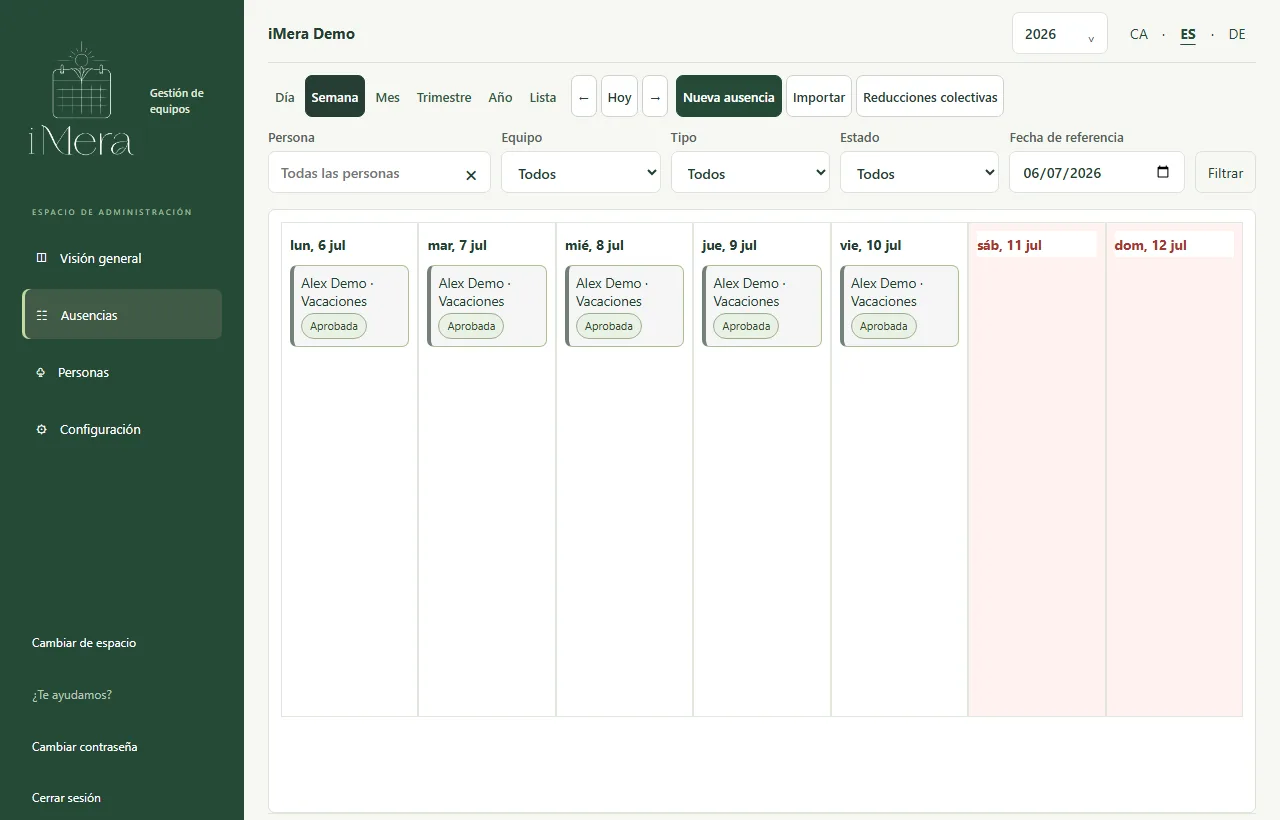
En Ausencias, elige el equipo y revisa las fechas. Comprueba la jornada y los festivos: los días del calendario y los días que computan no siempre son los mismos.
3. Revisa los avisos
En Configuración → Límites puedes definir límites simultáneos. Revisa los avisos al tramitar una solicitud. Un aviso ayuda a decidir; no sustituye la revisión de la persona autorizada.
Cómo hacerlo con iMera
- Selecciona el equipo que quieres revisar.
- Compara las fechas y las ausencias ya aprobadas.
- Resuelve la solicitud después de revisar los avisos.
Si cambias una decisión o unas fechas, vuelve a consultar el calendario. La visión de equipo es más útil que una lista de correos separados.